RemovePhotos

AI智能图片背景移除与物体擦除工具|在线抠图
一键式高精度图片处理,无需专业技能

RemovePhotos - AI智能图片编辑

RemovePhotos 网站介绍


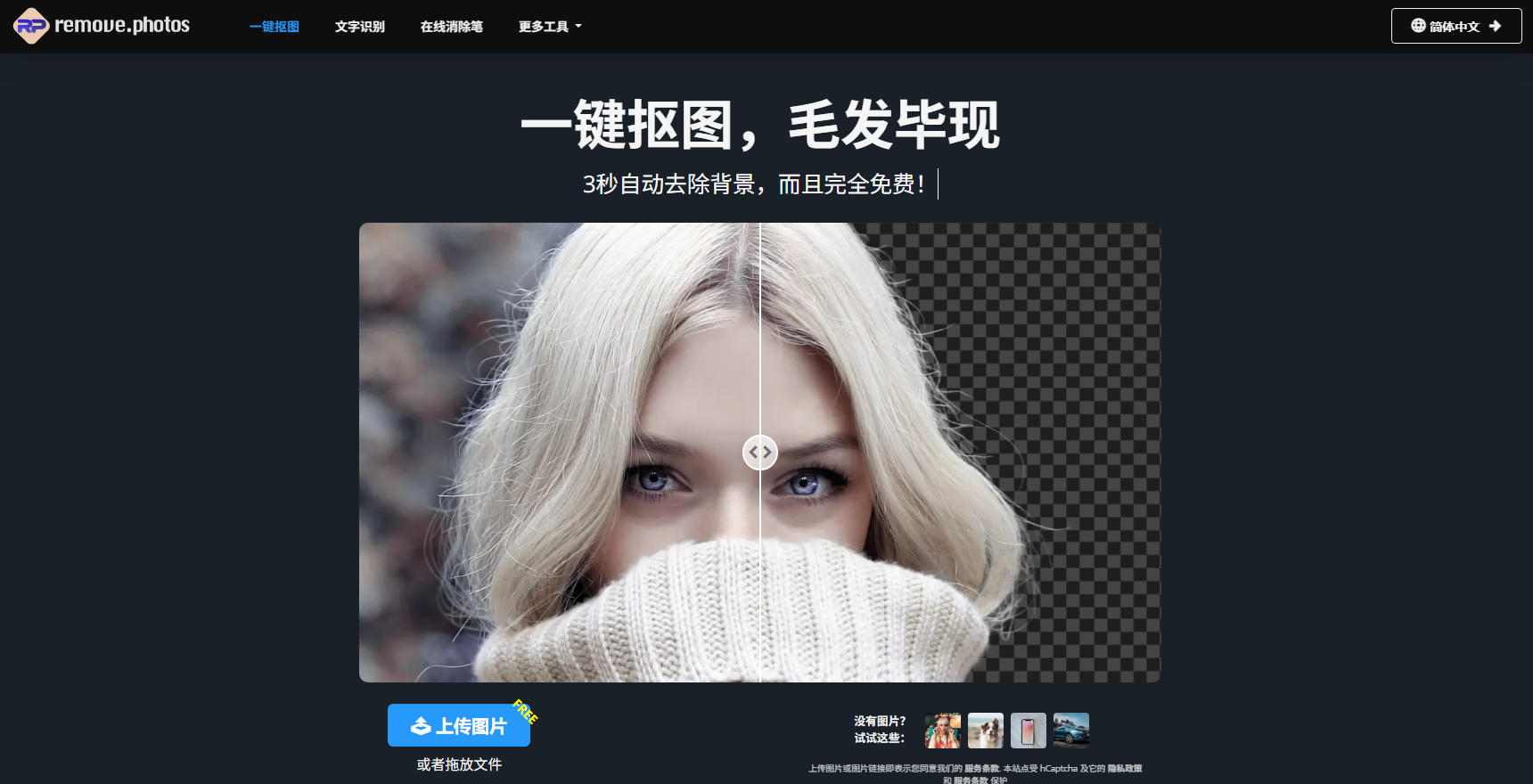
RemovePhotos(假设其核心功能为智能图片内容移除或背景擦除)是一个基于人工智能技术的在线图片处理工具网站。它的主要价值在于为用户提供快速、高效且高质量的图片编辑服务,特别是专注于自动化地移除图片中不需要的元素,例如背景、水印、杂物或人物。该网站通过部署复杂的深度学习算法,能够精准地识别图像中的主体和背景,并在数秒内完成分离和擦除工作,极大地简化了传统图片编辑软件中繁琐的手动操作过程。无论是电商卖家需要批量处理产品图,还是普通用户想快速制作透明背景的头像,RemovePhotos都能提供一个一键式的解决方案。

该平台的设计理念强调易用性与效率。用户无需具备任何专业的图像处理知识和技能,只需简单上传图片,即可获得干净、专业的处理结果。网站通常支持多种主流图片格式,并且在处理完成后提供多种下载选项,例如透明背景的PNG格式。RemovePhotos通过提供这种专业级别的自动化服务,打破了图片编辑的专业壁垒,使得高质量的图像处理不再是专业设计师的专属能力。它极大地提高了个人和企业的图片处理效率,成为社交媒体内容创作、设计工作流以及电子商务图片优化的得力助手。

RemovePhotos 网站入口|效率工具导航


RemovePhotos 功能特点

AI驱动的图片背景一键自动移除

RemovePhotos最核心的功能在于其由人工智能驱动的图片背景自动移除技术。内置的深度学习模型能够瞬间精准区分前景主体与复杂背景,生成透明背景的PNG图片。这项技术能够应对各种复杂的场景,包括模糊的边缘、细微的发丝,并确保边缘过渡自然平滑,极大地提高了用户在重复性抠图工作上的效率。

智能物体移除与图像修复功能

除了背景移除之外,RemovePhotos还提供强大的智能物体移除与图像修复能力。用户可以在图片上标记出想要去除的杂物、水印、文字或不必要的人物。网站的AI算法能够分析周围像素信息,并进行智能填充和修复,使去除后的区域看起来自然、无痕,实现了专业级的图像清理效果。

批量处理与多分辨率输出支持

该网站致力于提升用户的工作效率,因此通常提供批量处理功能,允许用户一次性上传多张图片进行处理。此外,RemovePhotos支持多分辨率的输出选项。用户可以根据自己的需求选择下载普通分辨率的免费版本,或者付费下载高分辨率甚至原始分辨率的图片,以适应不同的使用场景,如网页展示或高精度印刷。

RemovePhotos 使用步骤

访问网站并上传需要处理的图片

用户打开RemovePhotos网站后,会在首页看到一个明显的**“上传图片”按钮或拖拽区域**。点击该按钮,从您的本地设备中选择需要进行背景移除或内容清理的图片文件(通常支持JPG、PNG等格式)。图片上传后,系统通常会立即开始自动分析和处理,无需用户进行任何额外的操作或设置。

预览AI处理结果并进行微调或精修

AI处理完成后,网站会立即在界面上展示处理前后的对比预览图。如果默认的自动处理结果已经非常完美,则可以直接进入下载环节。如果需要进一步优化(例如AI误删了部分主体或留下了少量瑕疵),网站通常会提供一个**“编辑”或“精修”工具**,允许用户使用画笔进行手动修复,例如“恢复”被误删的区域或“擦除”残留的边缘。

选择输出格式与分辨率并下载文件

对处理结果满意后,寻找页面上的**“下载”按钮**。在下载前,网站通常会允许您选择输出格式(如带透明背景的PNG,或带白色背景的JPG)和分辨率。选择您需要的格式和分辨率选项后,点击最终的下载按钮,处理完成的图片文件将自动保存到您的本地设备。

RemovePhotos 打不开怎么办

检查网络环境与排除浏览器缓存和插件干扰

当RemovePhotos网站无法打开或上传/处理图片失败时,首先应确保您的本地网络连接是稳定且带宽充足的。如果网络正常,建议清理您浏览器的缓存(Cache)和Cookie,并尝试更换一个不同的主流浏览器进行访问。由于AI图片处理依赖JavaScript等技术,请临时禁用任何广告拦截、VPN或安全扩展程序,以排除它们对网站功能的干扰。

检查图片文件格式和大小限制

如果网站可以打开但无法上传图片,解决办法是:仔细检查您上传的图片文件格式(通常仅支持JPG/PNG)和文件大小是否符合网站的限制要求(例如限制文件大小在几MB以内)。如果文件过大,请在本地先进行压缩或格式转换。同时,检查图片分辨率是否过高,部分网站会对处理的像素数量有限制。

搜索官方服务状态或使用VPN工具尝试连接

如果确认网络和图片文件都没有问题,则可能是网站自身服务器故障或正在进行维护。用户应通过搜索引擎或社交媒体搜索“RemovePhotos 服务状态”等关键词,查找官方发布的服务状态公告。如果怀疑是地域性网络限制,可以尝试使用可靠的VPN服务,切换网络节点,尝试从不同的地理位置连接到网站服务器,尤其是当网站服务器位于海外时。

RemovePhotos 常见问题

为什么我的图片处理后边缘模糊或有锯齿?

图片边缘模糊或有锯齿通常发生在图片分辨率较低或主体边缘过于复杂(如细碎发丝)的情况下。解决办法是:首先,尝试上传原始的、高分辨率的图片。其次,如果问题依然存在,使用网站提供的**“精修/编辑”工具**,手动对边缘区域进行修复和涂抹,以平滑过渡。此外,部分免费版本下载的图片可能会被系统降低分辨率,尝试付费下载高分辨率版本以获取更精细的边缘。

网站提示“文件格式不支持”或“文件太大”怎么办?

如果提示文件格式不支持,解决办法是:在本地使用图片编辑工具将文件转换为JPG或PNG格式后再上传。如果提示文件太大,请使用在线或离线图片压缩工具对文件进行压缩,将其大小控制在网站要求的限制范围内(通常在10MB以内)。同时,如果图片分辨率过高,可以适当降低图片尺寸再上传。

AI误删了图片中的部分主体,如何恢复?

AI偶尔会误判并删除部分主体。解决办法是:在编辑/精修界面中,通常会有一个**“恢复(Restore)”或“画笔”工具**。选择该工具,然后在预览图上被误删的主体区域进行涂抹。系统会根据原始图片数据将该区域的内容恢复。您需要仔细、耐心地涂抹所有被误删的部分。

图片包含敏感信息,网站的隐私和安全如何保障?

对于图片包含敏感信息,解决办法是:用户应在使用前仔细阅读网站的隐私政策和服务条款,了解其对上传图片的存储、处理和删除机制。许多AI图片处理网站承诺在处理完成后立即删除上传的图片,不进行存储或用于模型训练。如果对隐私安全要求极高,建议在本地使用桌面软件处理,或选择只处理不包含个人信息的图片。

免费版和付费版有什么区别,值得付费吗?

免费版和付费版的区别通常在于下载分辨率、处理速度、批量处理功能和可用的精修工具。解决办法是:如果您只需要处理少量、用于网页或社交媒体的低分辨率图片,免费版通常足够。如果需要高分辨率、商业用途图片、批量处理能力或高级精修工具,则付费购买订阅或积分是值得的,它能大大提高您的工作效率和图片质量。

处理后的透明背景图如何在其他软件中显示?

透明背景图(PNG格式)在某些软件中可能会显示为黑色或白色。解决办法是:确保您使用的软件支持PNG格式的透明度(Alpha通道)。例如,在Windows自带的图片查看器中可能无法正确显示透明度,但在Photoshop、PPT、Word或网页浏览器中,透明背景会正确显示为无色或您放置的背景颜色。如果目标是用于打印,请确保打印机和打印软件支持PNG透明度处理。